 微信关注,获取新知
OpenClaw 是一款由开发者 Peter Steinberger 创建的开源 AI 助手,最初名为 Clawdbot,后因商标问题先后更名为 Moltbot,最终目前定名为 OpenClaw。OpenClaw 支持部署在本地电脑或者云端服务器中,具备很强的灵活性,从功能定制到智能对话,以及各种辅助的AI工具实现都可以一一实现。
OpenClaw 从基础的接入IM聊天工具实现自动对话,到读写文件、执行脚本、控制浏览器进行自动化操作,甚至可以接入各种大模型进行自动化办公和开发工作。目前各大云服务商服务器和VPS主机也都纷纷兼容支持部署OpenClaw。基于云端效率的考虑,老蒋个人还是倾向于部署在云服务器中,这样调用项目,尤其是自动对话会更为灵活。在这篇文章中,我讲把OpenClaw实战的部署到常用的搬瓦工VPS中。
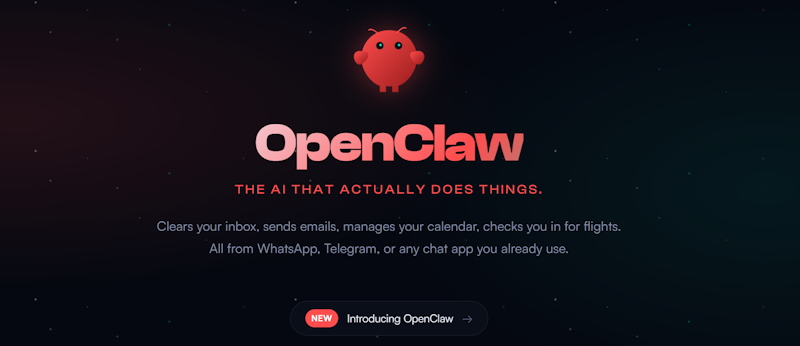
部署OpenClaw云主机和系统准备
在这里,老蒋选择的是搬瓦工2GB以上的VPS,内存低于2GB在运行部署的时候容易导致提示内存不足问题,所以建议超过2GB内存部署。
| 套餐 | 核心 | 内存 | 硬盘 | 流量 | 带宽 | 价格 | 购买 |
| CN2 GIA-E | 2 | 1 | 20GB | 1TB | 2.5Gbps | $49.99/季度 | 购买 |
| CN2 GIA-E | 3 | 2 | 40GB | 2TB | 2.5Gbps | $89.99/季度 | 购买 |
| CN2 GIA-E | 4 | 4 | 80GB | 3TB | 2.5Gbps | $56.99/月 | 购买 |
| CN2 GIA-E | 6 | 8 | 160GB | 5TB | 5Gbps | $86.99/月 | 购买 |
| CN2 GIA-E | 8 | 16 | 320GB | 8TB | 5Gbps | $159.99/月 | 购买 |
| CN2 GIA-E | 10 | 32 | 640GB | 10TB | 10Gbps | $289.99/月 | 购买 |
| CN2 GIA-E | 12 | 64 | 1280GB | 12TB | 10Gbps | $549.99/月 | 购买 |
这里我们可以从第二个或者第三个配置云服务器选择。系统安装Ubuntu 24.04。
一键部署安装 OpenClaw
系统安装完毕,然后准备使用官方一键包部署。
curl -fsSL https://openclaw.bot/install.sh | bash
登入ROOT SSH之后,直接丢入脚本自动安装。
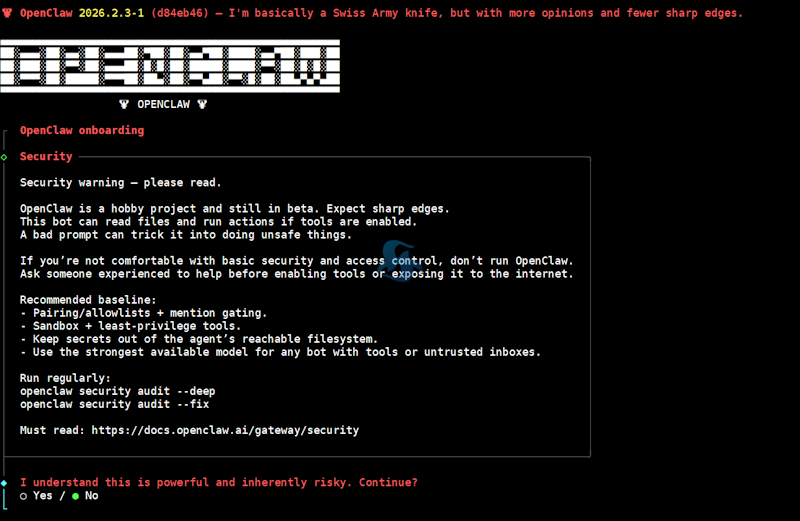
执行过程中会看到提示确认,这里我们肯定选择YES,否则你无法继续。
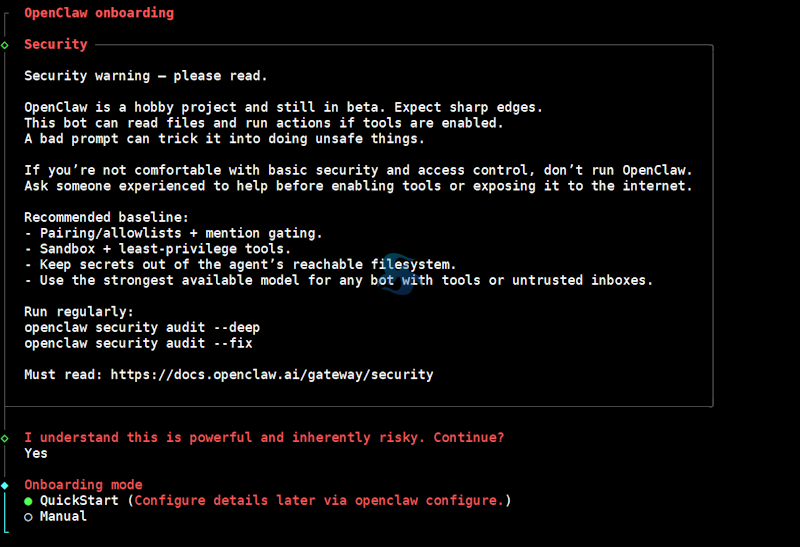
安装模式肯定选择QuickStart快速安装。
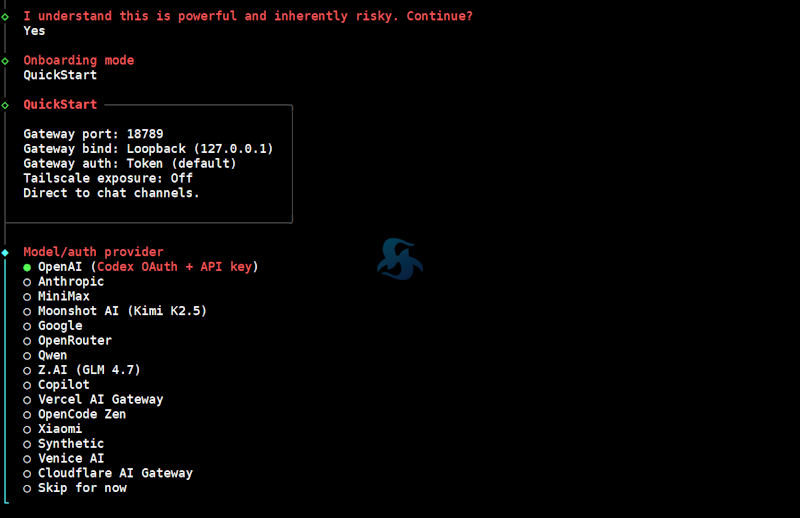
需要接入第三方大模型API接口,这里有多个可以选择,基本上涵盖我们用到的主流的模型。比如,OpenAI、Anthropic、MiniMax、Qwen、ZAI智谱等等。没有特定一定要选择哪个,根据你自己的喜好都可以,如果我们只是需要接入聊天机器人的话没有介意哪个。这里,老蒋选择智谱AI。
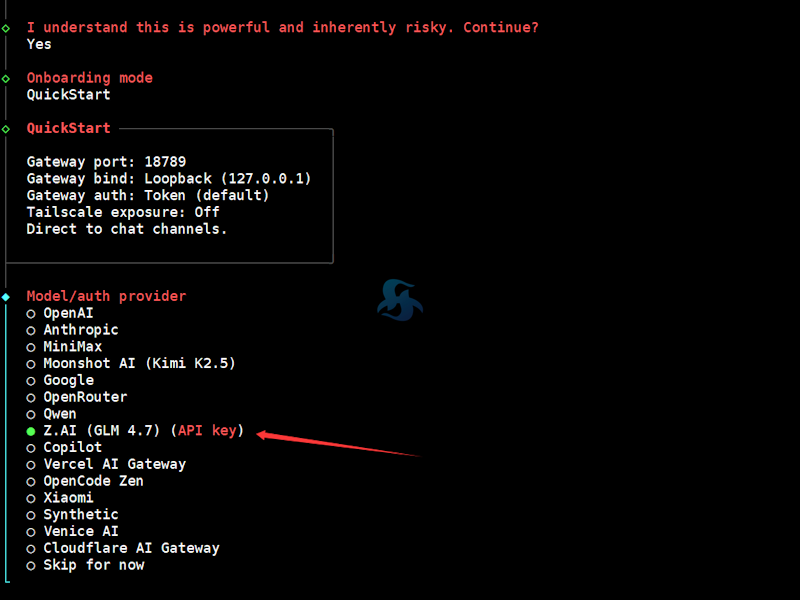
选择后回车,然后准备去后台复制KEY信息,然后准备贴进来。
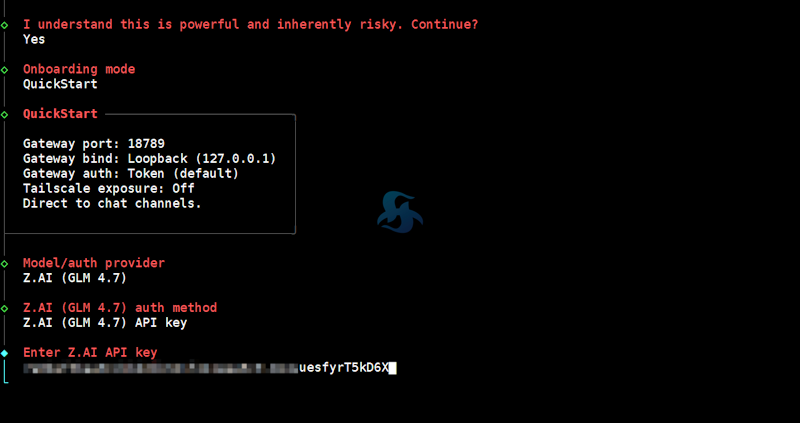
确定后回车。
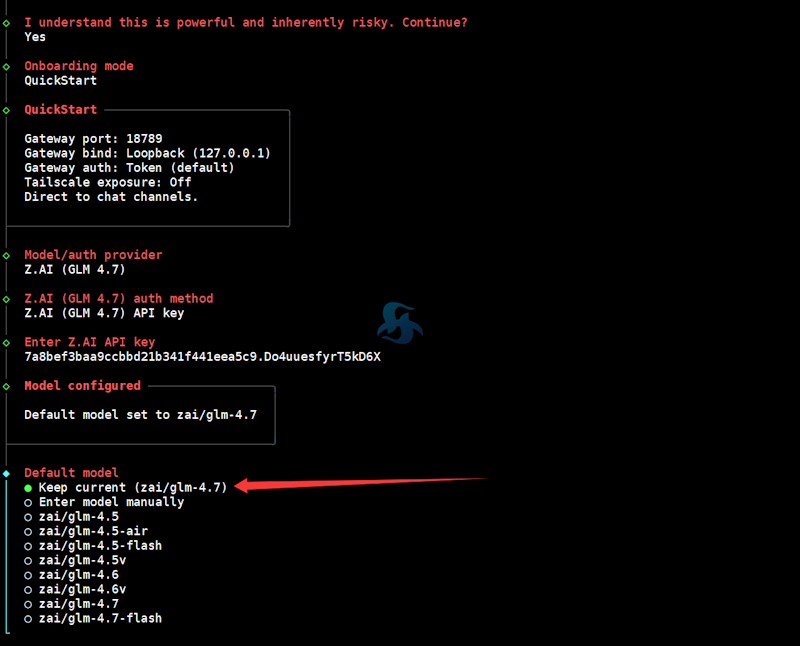
每个大模型接口可能还有多个模型选择,这里我们直接默认选择第一个,这个牵扯到我们购买的模型包问题,如果你有特定购买的某个包,那就选择指定的。
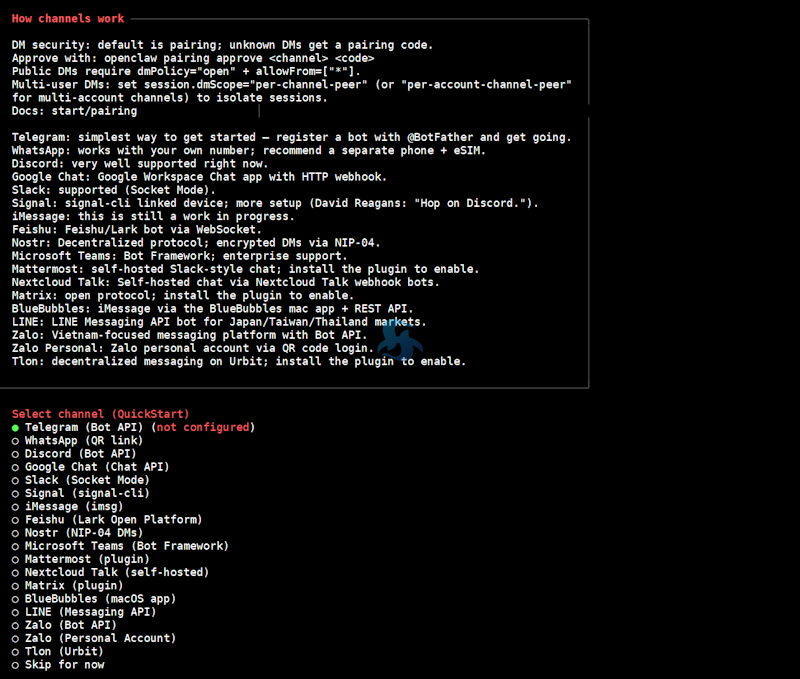
到这里比较关键的一步,选择聊天机器人或者邮件机器人。根据我们的需要选择,这里我选择TG测试。
根据提示,需要TG添加@BotFather。设置你的机器人名字,以及获取到随机的API信息。
然后再对应绑定到OpenClaw 配置中。
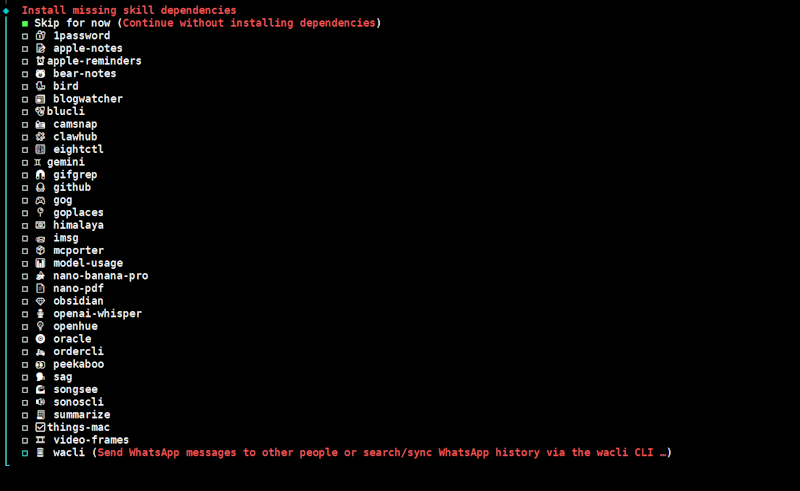
对于Skill设置,我们可以暂时不需要,就直接空格选择第一个后面都全部不需要完成到最后。如果我们需要执行文件工作权限就需要设置Skill对应的功能,这里如果我们只要聊天功能就可以不需要。
设置完成后,再回到我们设置的机器人中(你自己的机器人),可以看到自动弹出这个CODE信息,这个信息能看到说明快成功绑定。

只需要你回到命令行中执行对应的命令,且XXXXXX替换成你的CODE即可成功绑定。
后面你就可以自动聊天跟你的TG机器人对话。
同样的,如果我们添加其他的机器人,比如邮件、谷歌、微软等聊天机器人,也是类似的操作,且很多过程中都是有提示过程的。
这样,我们就可以很轻松的在搬瓦工VPS中部署OpenClaw AI助手工具,而且可以根据需要安装需要的机器人进行自动工作。
未经允许不得转载:老蒋玩建站 » 实战在搬瓦工VPS部署OpenClaw(原Clawdbot)完整过程记录