
 微信关注,获取新知
搬瓦工VPS提供的镜像都是Linux发行版本,虽然也有提供Ubuntu Desk 和 Win ISO,但是老蒋在安装的时候发现激活很慢。还不如直接另辟蹊径去利用 Ubuntu 安装TigerVNC VNC可视化桌面实现类似Win系统的桌面。有些工具我们希望在桌面操作的。这样,我们通过这个方法,可以实现Linux安装的桌面。

这里老蒋在1GB内存配置的VPS中安装记录的,安装的是Ubuntu 24.04系统。
1、升级系统安装Xfce4桌面环境
sudo apt update
sudo apt install xfce4 xfce4-goodies -y
2、安装TigerVNC Server
sudo apt install tigervnc-standalone-server tigervnc-common -y
3、配置VNC密码
vncpasswd
需要输入两次密码,输入的密码我们看不到的,输入后回车再输入一次。
Would you like to enter a view-only password (y/n)? 敲 n 回车
4、编辑配置信息
mkdir -p ~/.vnc
vim ~/.vnc/xstartup
这里如果提示没有安装vim话,需要安装。
sudo apt update
sudo apt install vim ufw -y
然后复制下面内容:
#!/bin/sh
unset SESSION_MANAGER
unset DBUS_SESSION_BUS_ADDRESS
exec startxfce4
给予权限:
chmod u+x ~/.vnc/xstartup
5、编辑分辨率
vim ~/.vnc/config
粘贴:
geometry=1920x1080
dpi=96
执行:
vncserver -localhost no
sudo ufw allow 5901
完毕之后就可以链接。如果重启后端口链接不上,还继续这一步登录SSH执行一次。
6、安装软件登录
安装 tigervnc viewer 工具(下载地址)。
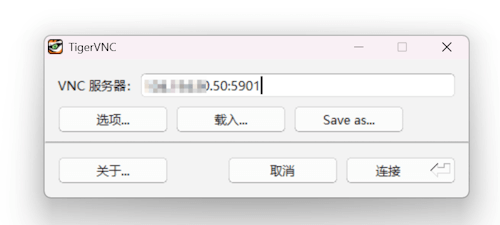
这里输入IP和端口,点击链接后输入密码。
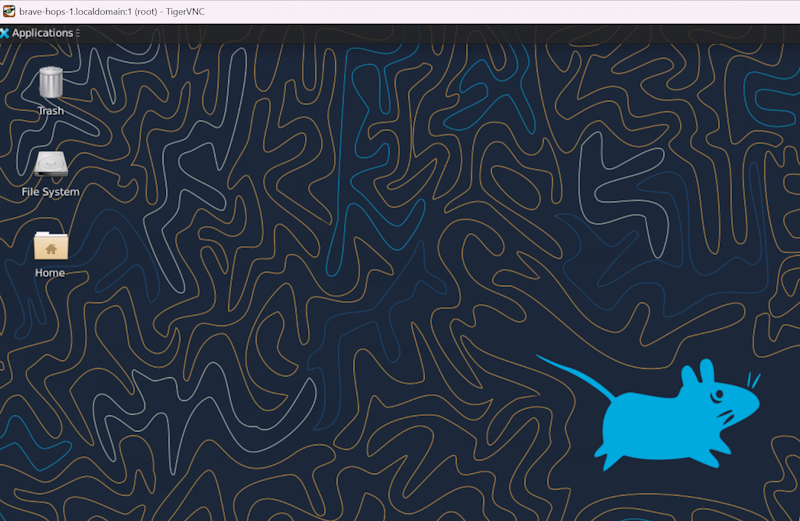
我们可以看到,这个就是Linux桌面的样式,是不是可以去安装需要的软件。
未经允许不得转载:老蒋玩建站 » 搬瓦工VPS Ubuntu安装TigerVNC VNC可视化桌面环境