
 微信关注,获取新知
老蒋在前面有介绍到"搬瓦工VPS Ubuntu安装TigerVNC VNC可视化桌面环境",通过脚本的方式安装Linux VNC桌面环境打开有自带的浏览器,用于一些跨境电商业务用途的。毕竟我们很多的海外VPS主机不是Win桌面系统。实际上,如果我们有看到搬瓦工VPS自带的Mount ISO功能就可以更为简单的搭建桌面环境,比如有支持安装多版本的Gnome Desk系统桌面。
在这里,我就演示安装一遍。

至少需要选择1GB内存配置。
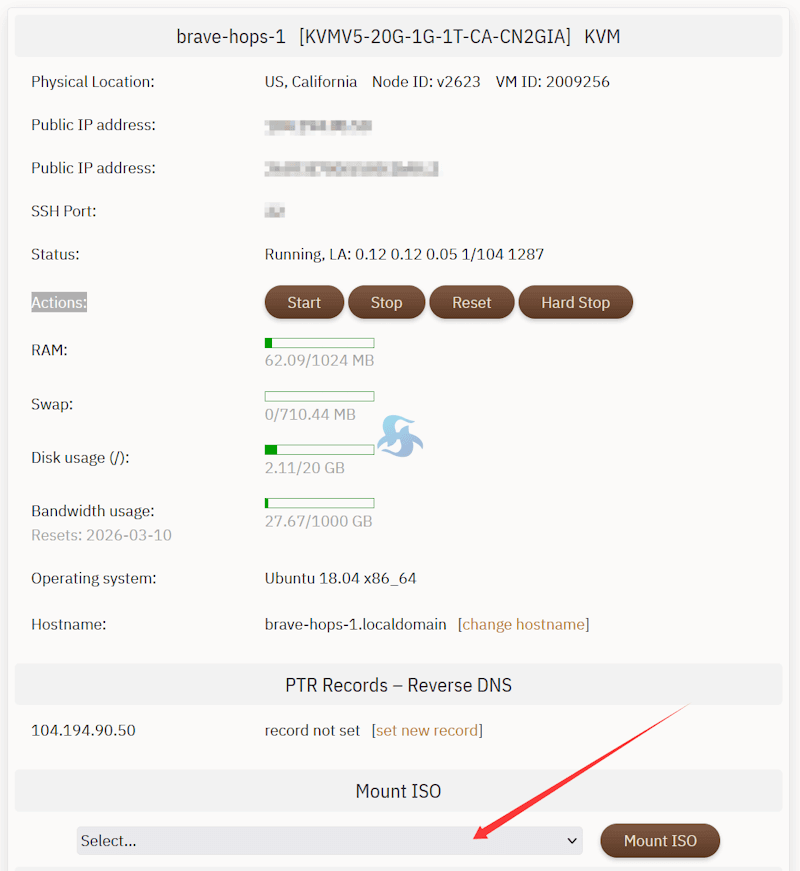
开通VPS主机之后,可以在当前主机的版本中找到如图所示的Mount ISO自定义选择镜像。
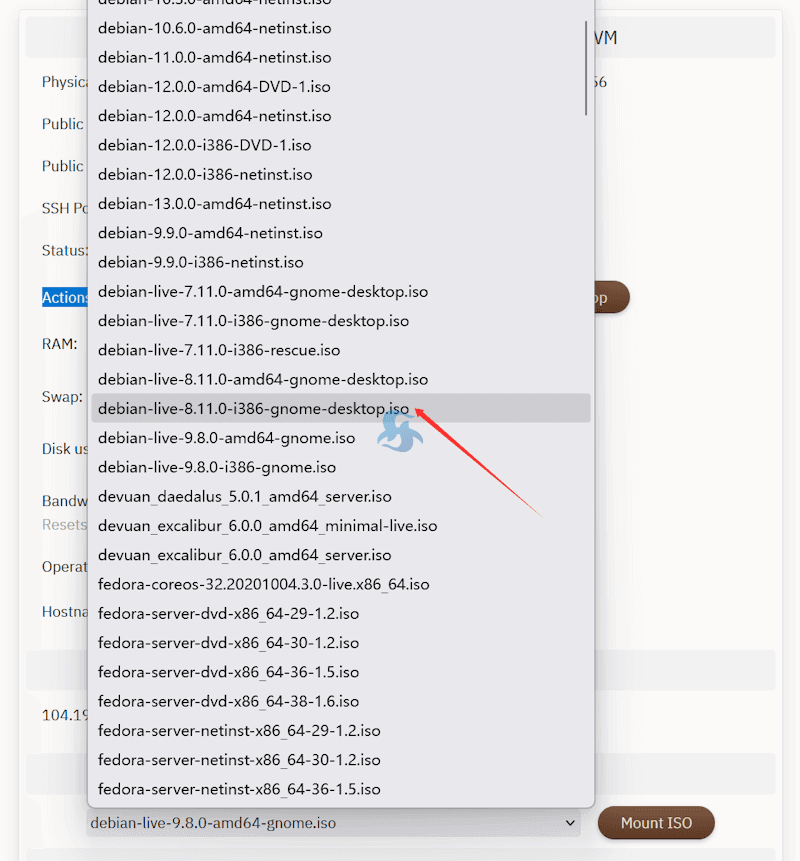
选择一个Gnome Desk系统。
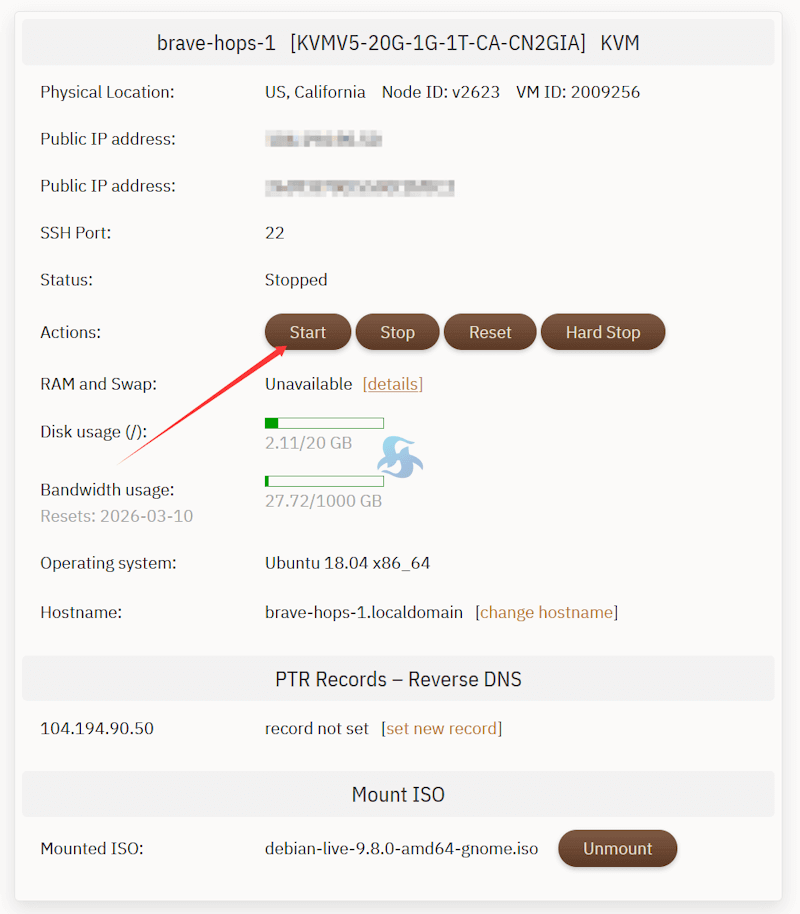
挂载之后,我们可以看到被STOP,我们需要开启后才可以继续配置信息。
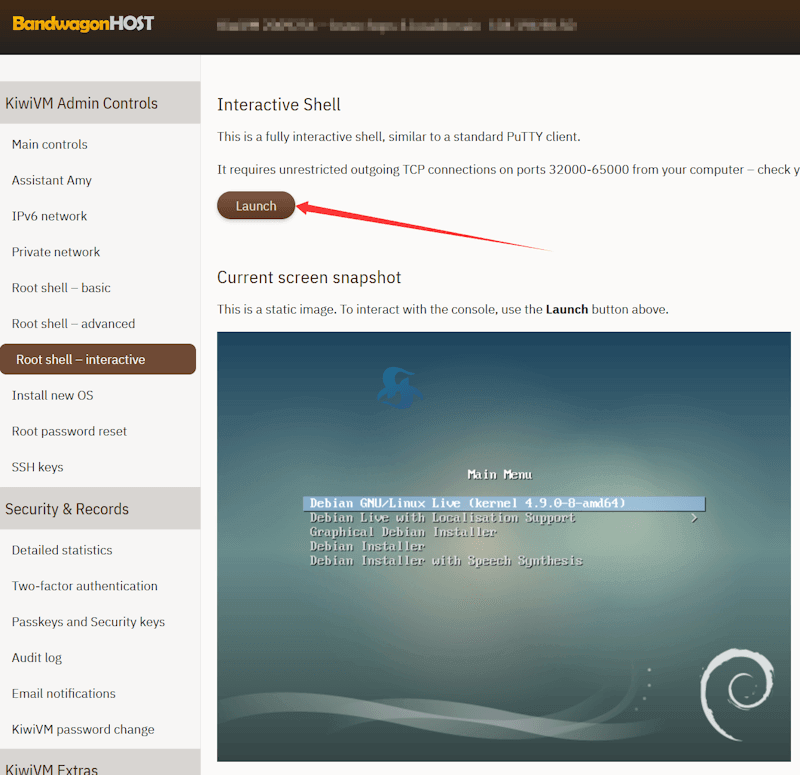
左侧菜单的Root shell – interactive,点击Lanuch。
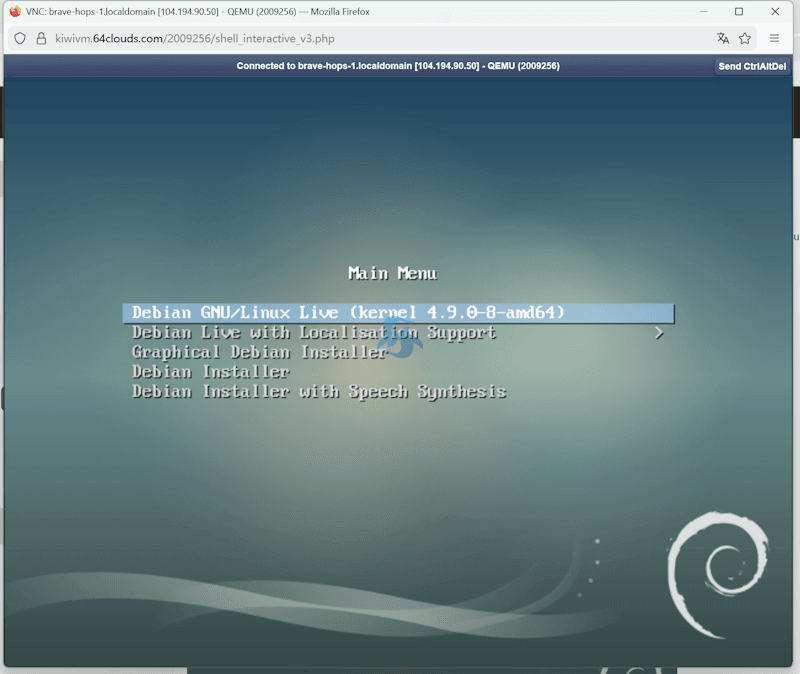
选择第一个回车安装。
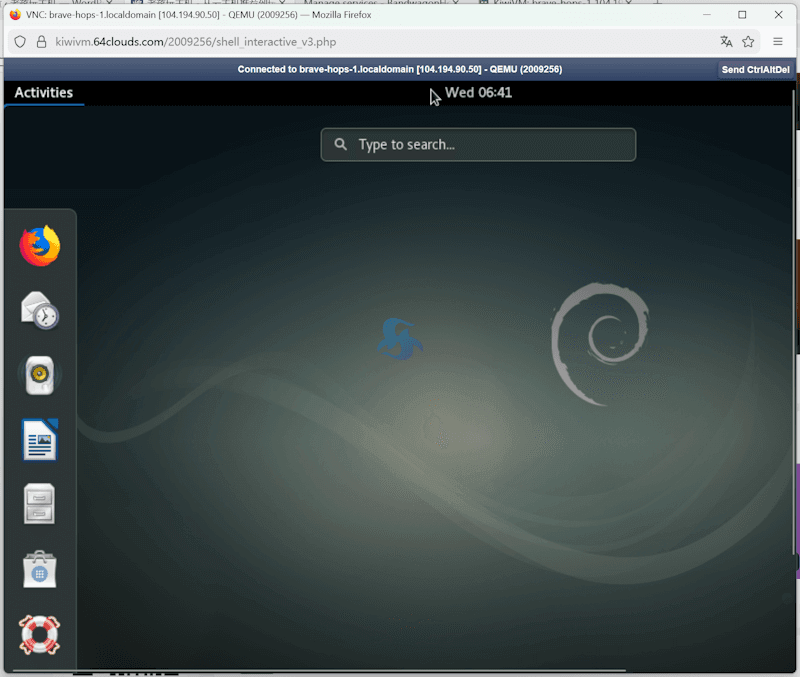
等待一会就可以看到桌面系统安装完毕,类似我们有用的Linux桌面系统,而且有自带火狐浏览器。
看我们个人需求,这个方便还是之前脚本安装方便就用哪个。
未经允许不得转载:老蒋玩建站 » 快速采用搬瓦工Mount ISO挂载Gnome Desk可视化桌面系统